Disky a súbory
Dáta v ML TUKE sú uložené na perzistentných zväzkoch, ktoré prežijú vypnutie aj zmazanie notebooku.
-
Perzistentné
Zväzok existuje nezávisle od notebooku, ktorý ho používa.
-
Prehliadač súborov
Súbory si prezriete aj bez spusteného notebooku.
-
Opakované použitie
Ten istý zväzok môžete pripojiť k novému notebooku.
-
Kvóta 60 GB
Spolu za všetky vaše zväzky, nie na jeden zväzok.
Kvóta
Na diskové zväzky máte k dispozícii 60 GB celkovo. Limit platí na používateľa a počíta sa za všetky zväzky spolu, nie na jeden zväzok.
Nepoužívané zväzky zaberajú kvótu
Zväzky po zmazaných notebookoch v zozname zostávajú a naďalej sa započítavajú. Ak sa vám míňa miesto, prejdite si sekciu Volumes a nepotrebné zväzky zmažte.
Zväzky bežia v storage class nfs-kubeflow v režime ReadWriteOnce.
Zoznam zväzkov
Sekcia Volumes ukazuje všetky zväzky vo vašom namespace.
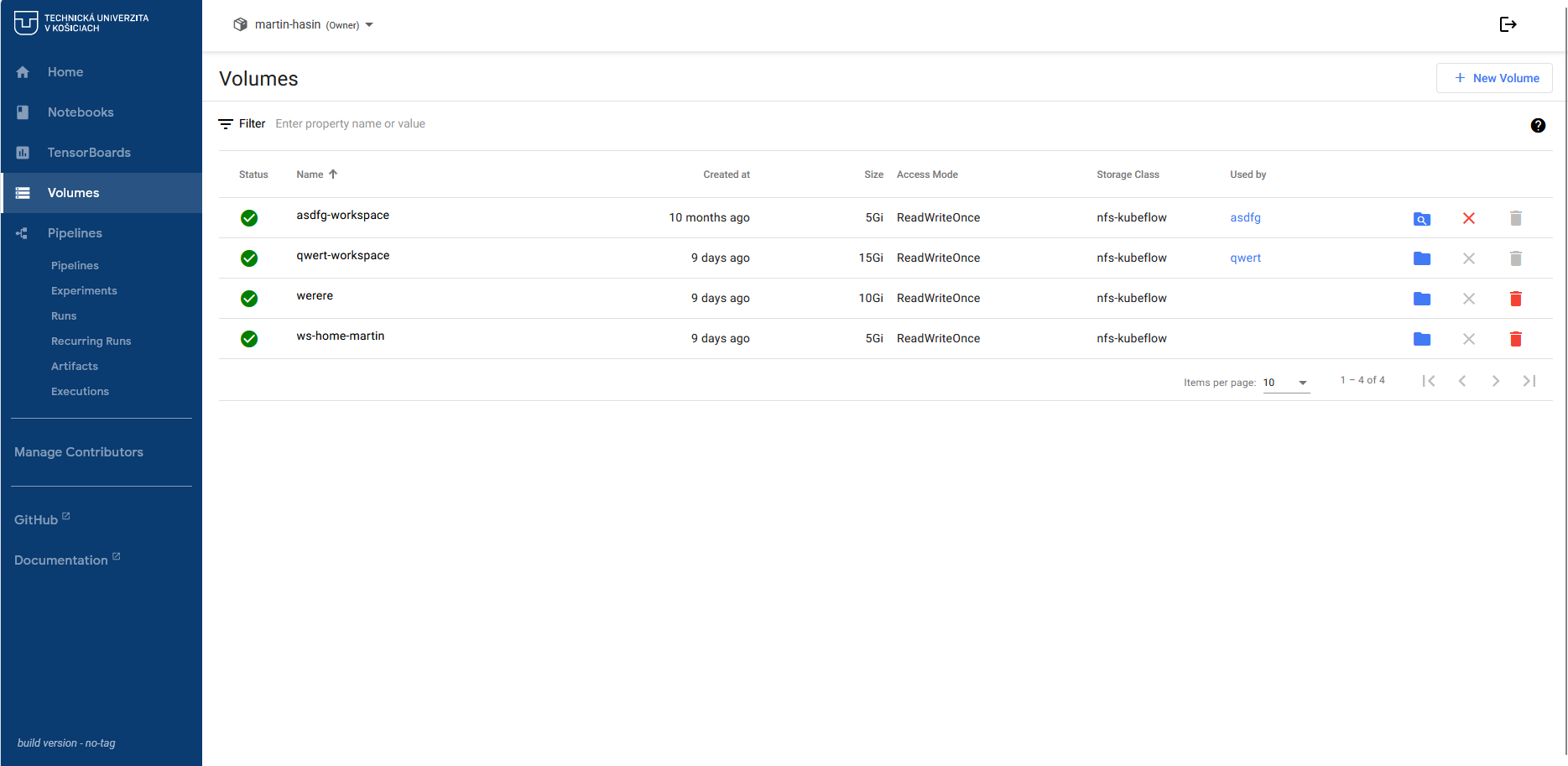
Pri každom zväzku je stav, názov, dátum vytvorenia, veľkosť, režim prístupu, storage class a stĺpec Used by s notebookom, ktorý ho práve používa.
| Akcia | Význam |
|---|---|
| Priečinok | Otvorí prehliadač súborov nad zväzkom |
| X | Odpojí zväzok od notebooku |
| Kôš | Zväzok natrvalo zmaže aj s obsahom |
Používaný zväzok sa zmazať nedá
Kôš je neaktívny pri zväzkoch, ktoré práve používa bežiaci notebook. Najprv notebook zastavte alebo zväzok odpojte.
Ako zväzky vznikajú
| Zväzok | Kedy vznikne |
|---|---|
| Workspace | Automaticky pri vytvorení notebooku, pripojí sa ako domovský priečinok |
| Data volume | Ručne vo formulári notebooku cez + Add new volume |
| Samostatný | Tlačidlom + New Volume v sekcii Volumes |
Workspace zväzok sa pomenúva podľa notebooku, napríklad notebook tester
dostane zväzok tester-workspace.
Zmazanie notebooku zväzok nezmaže
Po odstránení notebooku jeho workspace zväzok zostáva v zozname. Ak ho už nepotrebujete, zmažte ho zvlášť, inak vám zaberá kvótu.
Prehliadač súborov
Modrá ikona priečinka pri zväzku otvorí webový File Browser. Funguje aj vtedy, keď žiadny notebook nebeží.
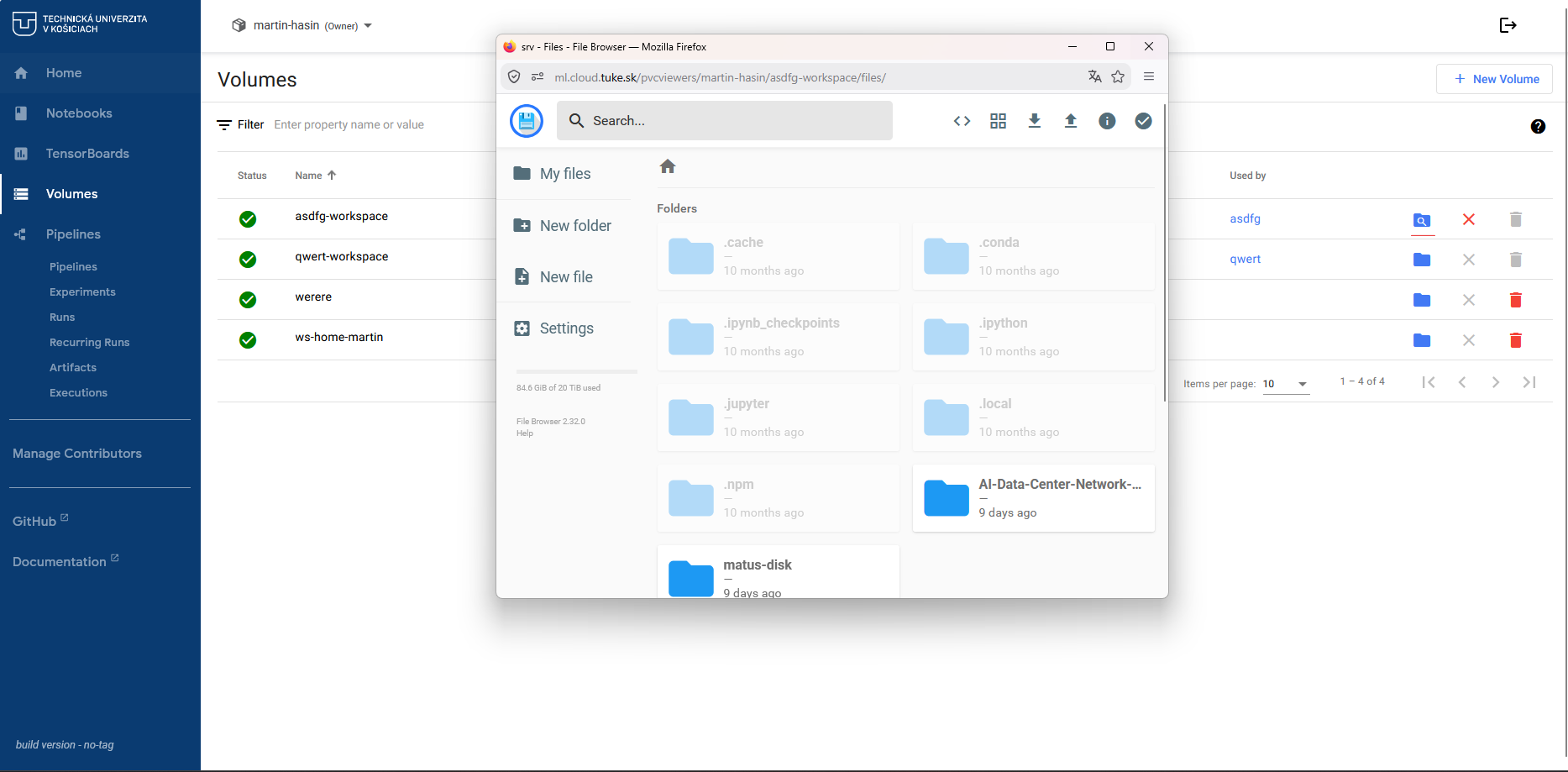
Adresa má tvar:
V prehliadači môžete:
- prezerať obsah zväzku vrátane skrytých priečinkov
- nahrávať a sťahovať súbory
- vytvárať priečinky a súbory
- mazať a premenovávať
Kedy sa hodí
Keď potrebujete rýchlo stiahnuť výsledok alebo nahrať dataset a nechcete kvôli tomu spúšťať celý notebook.
Pripojenie existujúceho zväzku
Zväzok s dátami môžete pripojiť k novému notebooku a pokračovať v práci:
Vytvorte nový notebook
V sekcii Notebooks kliknite na + New Notebook.
Pridajte zväzok
V časti Data Volumes zvoľte + Attach existing volume a vyberte zväzok zo zoznamu.
Spustite notebook
Po kliknutí na LAUNCH sa zväzok pripojí a jeho obsah nájdete v notebooku.
Jeden zväzok naraz len v jednom notebooku
Zväzky sú v režime ReadWriteOnce, takže ich nemožno pripojiť k viacerým bežiacim notebookom súčasne.
Časté otázky
Prežijú dáta vypnutie notebooku?
Áno. Zväzok je perzistentný a po opätovnom spustení notebooku nájdete všetko tak, ako ste to nechali.
Prežijú dáta zmazanie notebooku?
Áno, zväzok zostáva. Zmaže sa až vtedy, keď ho v sekcii Volumes odstránite košom.
Ako zväčším existujúci zväzok?
Veľkosť sa pri vytvorení nastavuje napevno. Ak potrebujete viac miesta, vytvorte väčší zväzok, dáta prekopírujte a pôvodný zmažte. Zmestiť sa musíte do kvóty 60 GB, takže starý zväzok mažte hneď po prekopírovaní. Pri väčších požiadavkách kontaktujte podporu.
Kde nájdem zdieľaný priečinok pre cvičenia?
To je samostatná funkcia, ktorá sa zapína pri vytváraní notebooku.