Cloud Portal Login
TUKE network access only
Cloud Portal is accessible only from TUKE internal network or via VPN connection.
Login Steps
Change Domain
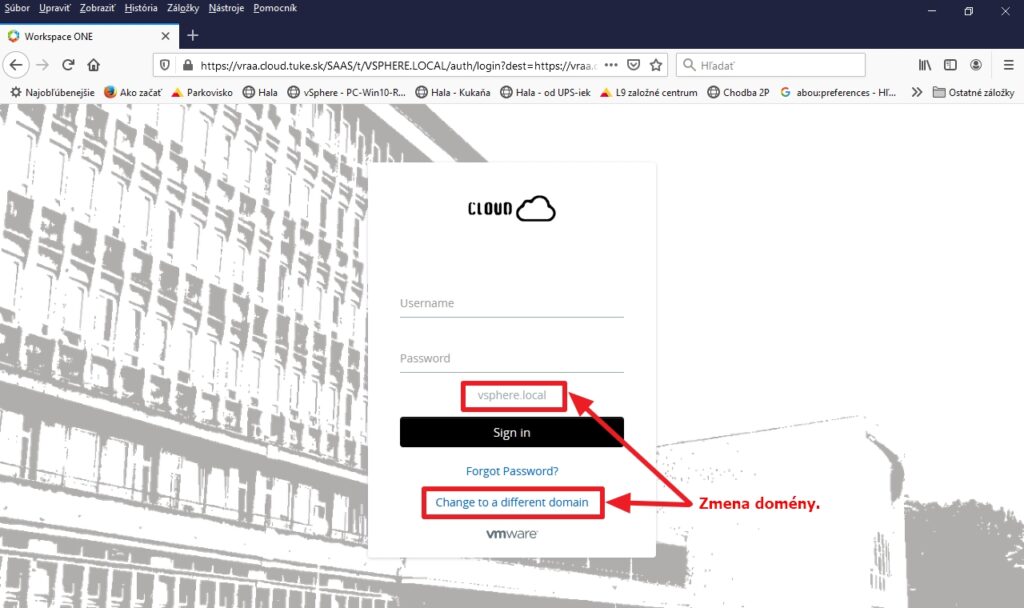
Click on Change to a different domain.
Select Domain
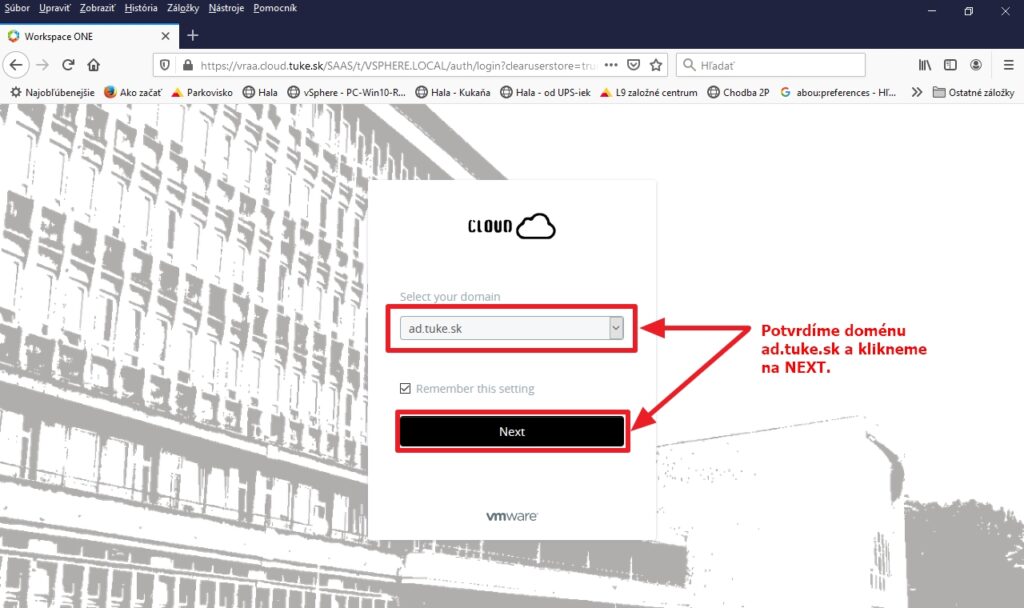
Choose ad.tuke.sk and click Next.
Login
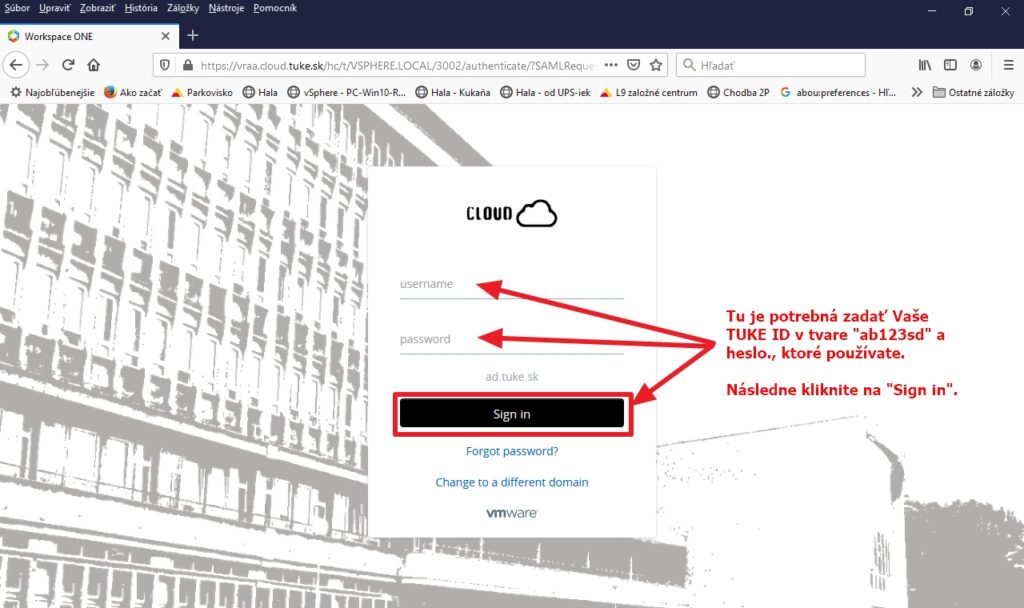
Enter your credentials:
| Field | Value |
|---|---|
| Username | Your TUKE ID (e.g., ab123sd) |
| Password | University password |
Click Sign in.
Troubleshooting
Incorrect domain
Most common cause. Make sure ad.tuke.sk domain is selected, not another one.
Special characters in password
VMware may reject passwords with certain special characters. Try changing your password.
Browser issue
Try opening the page in incognito mode or clear cookies for cloud.tuke.sk.
TUKE ID
-
Getting TUKE ID
- Students - automatically upon enrollment
- Employees - after entering personnel system
-
Password Change
Change your password through Single Sign-On System.
VPN Access
If connecting from home or outside university:
- Install VPN client for your OS
- Configure connection per CIT guide
- Login with TUKE ID
- Open vraa.cloud.tuke.sk
Next Steps
-
Request a VM
After login, you can request a virtual server.